
Для настройки кассы Атол через утилиту MAG Кассы.Атол необходимо перейти в раздел «Администрирование» - «Справочники» в настройки онлайн касс.
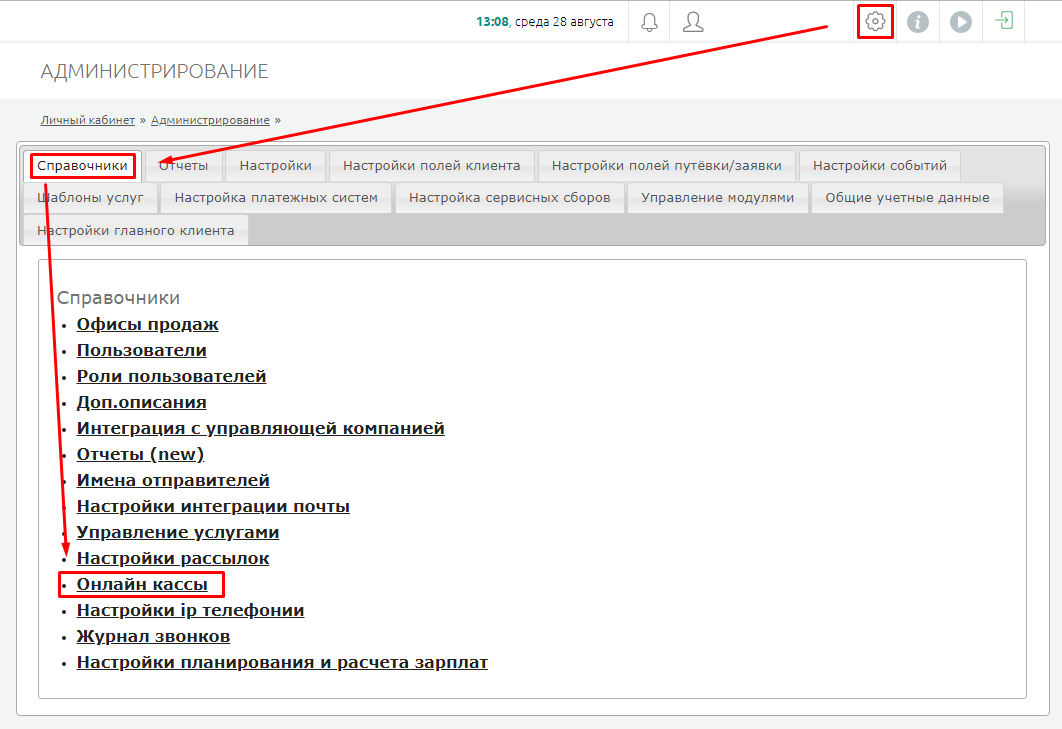
В открывшемся окне нажать «Добавить онлайн кассу»

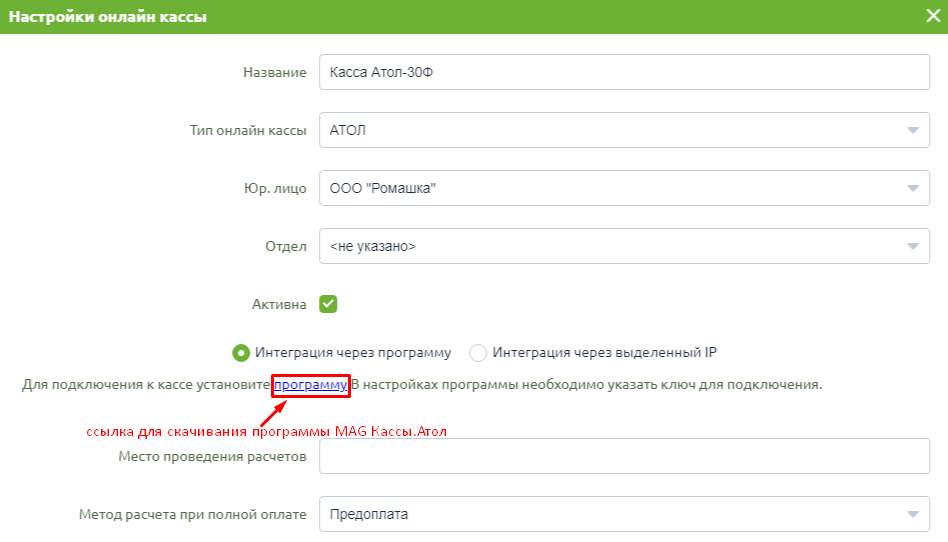
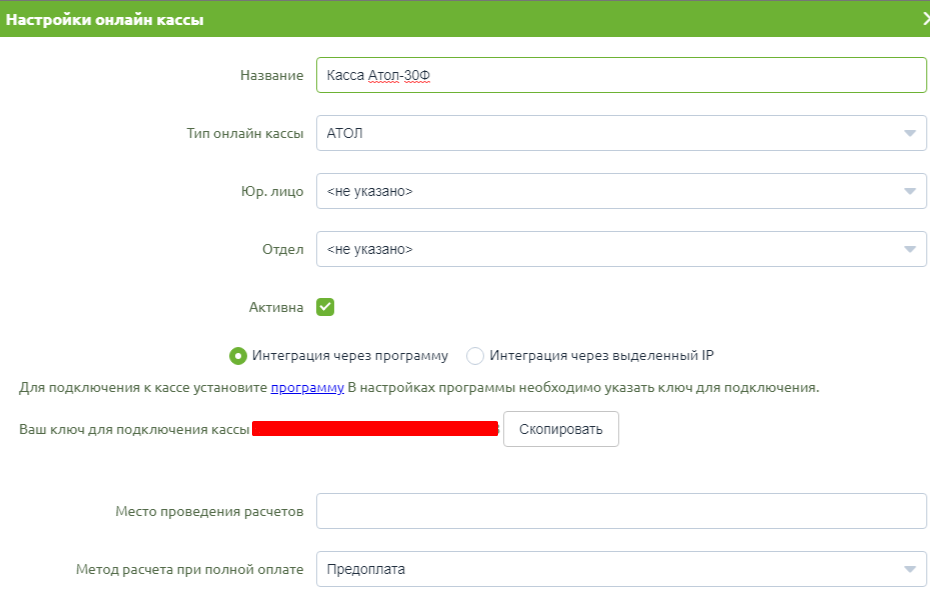
В диалоговом окне настройки кассы ввести следующие параметры:
Название - название вашей кассы
Тип онлайн кассы - выбираем АТОЛ по умолчанию
Юр. лицо - ваше юр.лицо, на которое зарегистрирована касса. Также необходимо, чтобы у юр. лица, к которому прикреплена касса был email.
Отдел - это офис для которого возможно использование данной кассы (если офис не указан - кассу могут использовать все офисы)
Активна - обязательный флаг для работы кассы
Место проведения расчетов - адрес проведения расчета при печати в чеке
Далее необходимо выбрать «Интеграция через программу», затем скачать и установить программу «MAG Кассы. Атол» на ваш ПК, а сами настройки онлайн кассы сохранить.
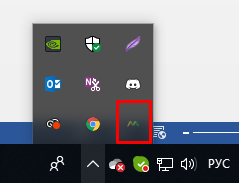
После установки программы на Вашем рабочем столе появится ярлык программы:

Необходимо запустить её. Если запуск программы не произошел откройте её через панель задач:
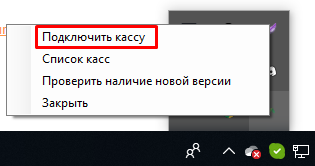
Нажмите на данный значок правой кнопкой мыши – подключить кассу.
Появится окно настройки кассы Атол, где необходимо нажать «Проверка связи»
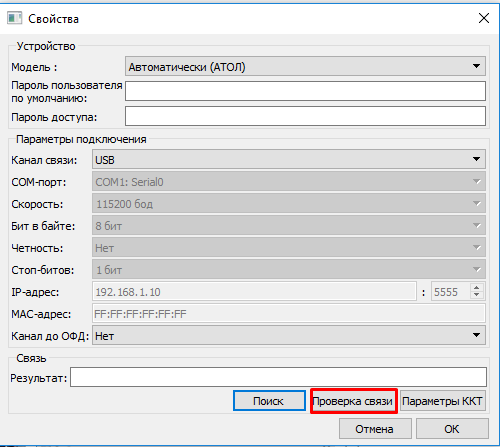
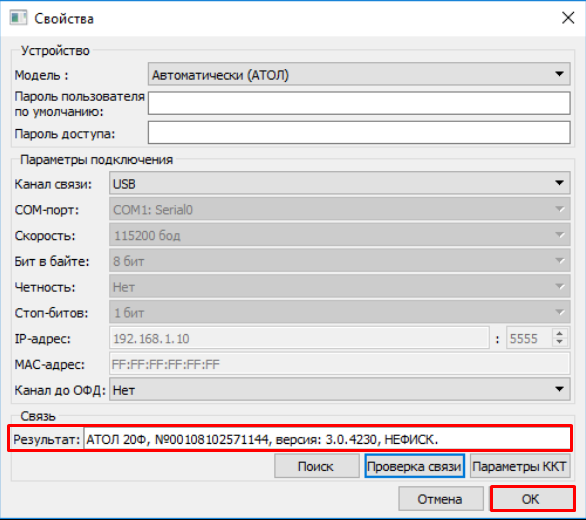
При удачной проверке в поле «Результат» появится наименование кассы и её параметры, если все верно, необходимо нажать «ОК».
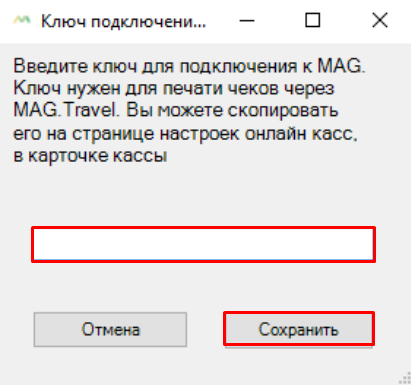
Появится окно для подключения кассы, в который необходимо ввести ключ подключения:
Ключ доступен в настройках онлайн касс в системе MAG.Travel, он генерируется после сохранения настроек:
Если возникли проблемы:
Если кассу Атол не удается подключить, необходимо проверить доступен ли порт кассы для подключения. Для этого:
- отключите программу интеграции кассы с Mag.Travel
- откройте Тест драйвера ККТ и нажмите "Проверить связь"
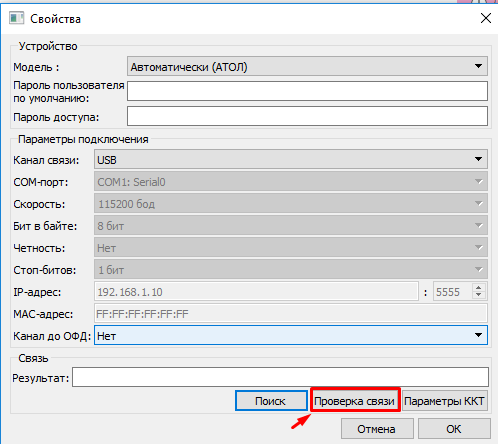
Если при проверке сведений в поле "Результат" появилась информация:
- нет связи - касса выключена\не подключена
- порт занят - другая программа подключена к кассе в данный момент
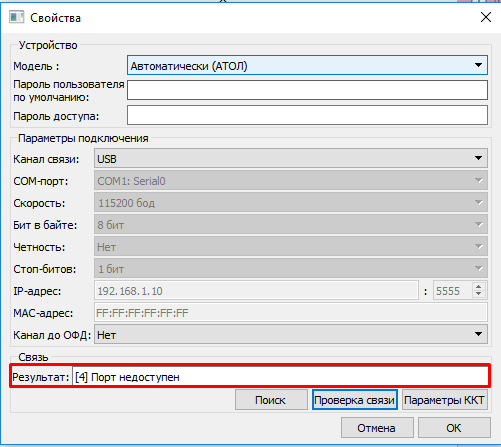
В таком случае необходимо произвести проверку подключенных программ, например, через Process Exploer, пример - https://www.intech.co.nz/downloads/help/mscanv5/faq_84.htm
В некоторых случаях проблема может быть из-за службы EoU. Она описана здесь - https://kkmspb.ru/kontrolno-kassovaya-tekhnika/kassovye-apparaty/knowledge-base/Atol/the-port-is-busy.php
После проверок порта и перед запуском программы "Mag Кассы.Атол" нужно закрыть тест драйвера ККТ.